
Adobe Scan AI PDF Scanner, OCR
AdobeБизнес
4,8494.00 Отзиви
- Версия
- Зависи от устройството
- Инсталирания
- 100.00M
- Възрастова оценка
- PEGI 3
Екранни снимки
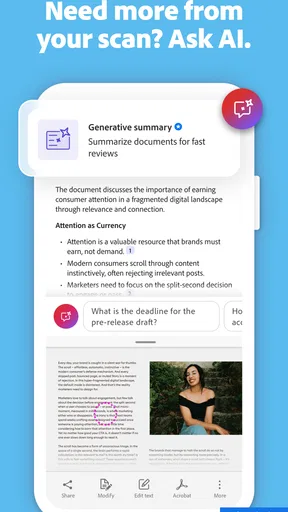
Нашият отзив за Adobe Scan AI PDF Scanner, OCR
 Анализ от Appyee
Когато става въпрос за организиране на документи и преобразуване на физически копия във формат, който можем лесно да споделим и съхраняваме, Adobe Scan AI PDF Scanner е една от първите опции, които идват на ум. Тази апликация обещава да бъде вашият личен скенер, който можете да носите в джоба си. Да видим какво може да предложи.
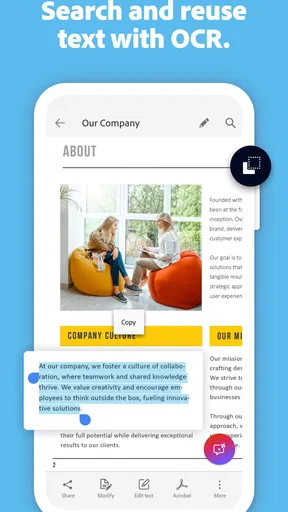
Силата на разпознаването на текст
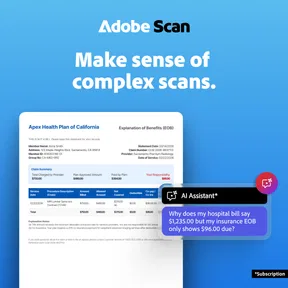
Най-полезната част от идеята за мобилно сканиране не е просто снимката на листа, а възможността съдържанието му да стане използваемо. При Adobe Scan OCR разпознаването превръща заснетия текст в нещо, което можете да търсите и да използвате, вместо да прелиствате снимки, докато намерите нужния ред. За мен това е разликата между архив от изображения и работещ дигитален документ.
Това има практическа стойност при бележки от среща, разписки или страници от договор, които трябва да прегледате по-късно. Ако си спомняте ключова дума, търсенето в разпознатия текст може да ви спести отварянето на множество файлове един по един. Все пак OCR не е магическа корекция: размазан кадър, слаб контраст или ръкописен текст могат да затруднят разчитането. Затова проверявам важните имена, суми и дати, преди да разчитам на резултата.
Когато сканирам лист, поставям го на възможно най-равна повърхност и избягвам силна сянка, която минава през текста. Автоматичното изчистване на фона помага при неидеална светлина, но не може да възстанови детайли, които камерата изобщо не е уловила. Един бърз поглед към ръбовете и дребния шрифт след заснемането често предотвратява нуждата да повтарям цялата задача по-късно.
Използване на Adobe Scan AI PDF Scanner
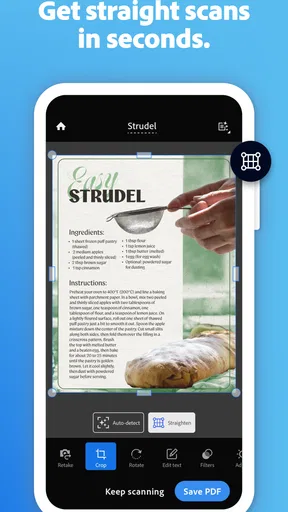
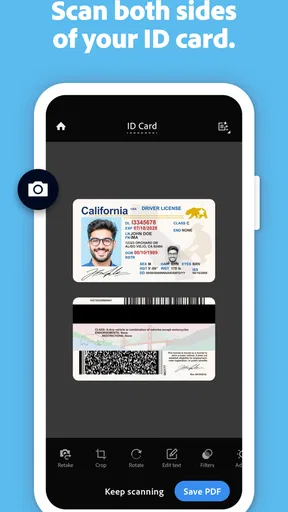
Първото нещо, което забелязах при Adobe Scan AI PDF Scanner, е колко лесно е да започнете. Просто стартирайте апликацията и сте готови за сканиране. Интерфейсът е интуитивен, като ви позволява да се фокусирате върху задачата, без излишни разсейвания. Потребителите могат да снимат документите си чрез камерата на устройството, а апликацията автоматично ще ги преобразува в PDF формат.
От кадъра до подреден PDF
За да получите добър файл, мислете за снимането като за малък процес, а не като за еднократно щракване. Подравнете телефона спрямо листа, оставете целия документ в кадър и изчакайте, докато текстът изглежда четлив. При многостраничен материал е полезно да преглеждате страниците по ред, преди да приключите: една пропусната страна или обърната страница може да направи иначе спретнатия PDF неудобен за ползване.
Този подход е особено практичен, когато събирате документи за конкретна задача. Например, ако трябва да изпратите формуляр и приложената към него бележка, можете да ги заснемете последователно и да проверите дали файлът следва логичния ред. Така получателят вижда един подреден документ, вместо няколко несвързани снимки. За кратък лист това отнема малко време; при дебел пакет обаче си струва да отделите минута за проверка, вместо да изпратите нещо непълно.
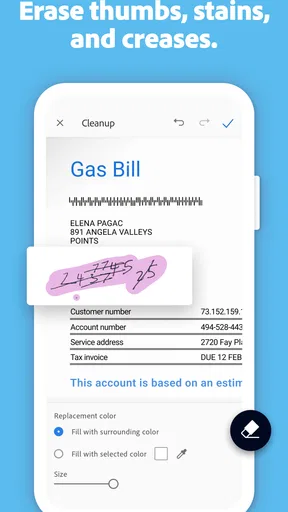
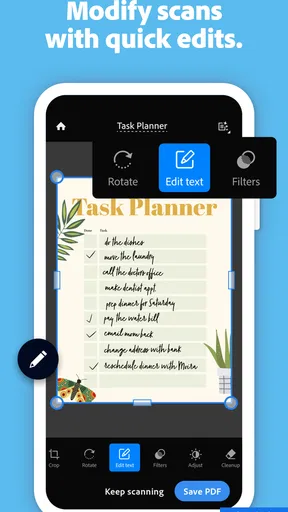
Една от най-впечатляващите функции е способността на приложението да разпознава и изчиства фонове. Това означава, че дори ако сканирате документ при неидеални условия на осветление или на неравна повърхност, резултатът ще бъде чист и професионален. OCR (оптично разпознаване на символи) технологията също е на високо ниво, като позволява на потребителите да извлекат текст от снимките и да го редактират, ако е необходимо.
Изчистването на фона е най-убедително при обичайни офисни листове, където границите и печатният текст се различават ясно от повърхността. При цветна хартия, много блед печат или таблица с фини линии е разумно да огледате PDF файла внимателно, защото автоматичната обработка може да промени вида на детайлите. Ако документът трябва да остане визуално точен, например за сравнение на оригинална разпечатка, не приемайте по-контрастния резултат автоматично за по-добър.
Има и полезна разлика между сканиране за четене и сканиране за доказателствено копие. За лични бележки и обикновени разписки чистият, компактен вид е удобен. Ако обаче изпращате документ, при който всяка отметка, печат или ръкописна поправка е важна, проверете изображението при увеличение и сравнете текста с оригинала. Автоматичното подобрение спестява ръчна работа, но преценката дали копието е достатъчно точно остава ваша.
Кога мобилният скенер е по-удобен
В сравнение с обикновена снимка, PDF скенерът е по-подходящ, когато искате страниците да изглеждат като един документ, а не като произволни кадри от камерата. Снимките са бързи и вършат работа за моментна справка, но често оставят перспектива, фон от масата или различна яркост между страниците. Adobe Scan е по-смислен избор, когато ще изпращате копието, ще го архивирате или ще търсите в текста по-късно.
Срещу настолен скенер компромисът е друг. Телефонът печели по удобство и достъпност, особено когато сте извън офиса или трябва да дигитализирате само няколко листа. Настолното устройство обикновено е по-подходящо за големи купчини, постоянно повтарящи се задачи и оригинали, които трябва да се обработват по един и същ начин. Ако редовно сканирате обемни папки, камерата на телефона може да се превърне в бавно решение, дори когато приложението е лесно за употреба.
Ежедневният сценарий, в който аз бих посегнал към приложението, е след среща извън офиса: получавам хартиена бележка или разходен документ, заснемам го, проверявам дали дребният текст се чете и го запазвам като PDF, който мога да споделя с колега. Не ми трябва отделен скенер, а копието не остава забравено в галерията сред снимки от деня. Именно в такива кратки, конкретни задачи телефонният формат има най-голям смисъл.
При пътуване може да се наложи да копирате няколко страници, без да разполагате с бюро или периферно устройство. Тогава е добре да потърсите равна повърхност и достатъчно светлина, вместо да снимате набързо в движение. Ако страницата е смачкана или лъскава, направете пробен кадър и го прегледайте преди да приберете оригинала. Тази малка проверка е по-ценна от надеждата, че автоматиката ще оправи всеки проблем.
Подреждане, достъп и споделяне
След като документите са сканирани, следващата стъпка е тяхната организация. Adobe Scan ви позволява да съхранявате файловете си директно в облака чрез Adobe Document Cloud. Това прави лесно достъпването на вашите документи от всяко устройство, което е свързано с вашия акаунт. Можете също така да ги споделяте лесно чрез имейл или други апликации за съобщения.
Облачното съхранение е удобно, когато работите последователно от телефон и друго устройство, но има смисъл да решите предварително как ще назовавате файловете. Име като „договор“ може да е достатъчно в момента, но след време няма да ви помогне да отличите няколко различни документа. Аз бих включил кратък контекст, например вида на документа и свързаната задача, без да претрупвам заглавието с лични данни. Така търсенето и подреждането стават по-полезни, независимо от броя файлове.
Преди споделяне прегледайте и страниците, и името на файла. Случва се човек да заснеме документ правилно, но да остави в същия PDF ненужна страница или кадър с лична бележка отдолу. Ако изпращате копие на работодател, счетоводител или институция, уверете се, че прикачвате точния файл и че всички страници са четливи. Това не е особеност на приложението, а прост навик, който предотвратява неловки грешки.
За хора, които се притесняват къде отиват документите им, практичният въпрос е не само как се сканира, а и къде после се съхранява копието. Тук трябва да използвате собствената си преценка според чувствителността на материала и начина си на работа с акаунта. Не бих качвал или споделял лични документи по навик, без първо да проверя избраното място за съхранение и получателя. За обикновени бележки това може да е дребна подробност; за документи с лични данни е съществена част от процеса.
Апликацията предлага и възможности за разпознаване на визитки, което улеснява съхраняването на контактите ви в дигитален формат. Това е особено полезно за професионалисти, които често се срещат с нови хора и трябва да управляват голям обем от контакти.
При визитките ползата е най-голяма, когато искате бързо да запазите контакт след разговор, а не да преписвате данните по-късно. Все пак прегледайте разпознатото име и начините за връзка: необичаен шрифт, малък текст или нетипично оформление могат да доведат до грешка. Ако събирате много контакти за работа, отделете време да ги подреждате по контекст, вместо да разчитате, че ще си спомните къде сте срещнали всеки човек.
Цена, очаквания и подходящият потребител
Adobe Scan е безплатно приложение за бизнес употреба от Adobe, с възрастова оценка PEGI 3. То е пуснато на 31 май 2017 г. и има средна оценка 4,8 от около 3 милиона оценки, а броят на инсталиранията надхвърля 100 милиона. За основната идея това е достъпен начин да започнете да сканирате с телефона си, но има покупки в приложението на цени от 4,14 до 76,69 евро при таксуване чрез Google Play. Преди да разчитате на платени възможности за редовна работа, проверете какво точно включва избраната покупка и дали тя отговаря на задачите ви.
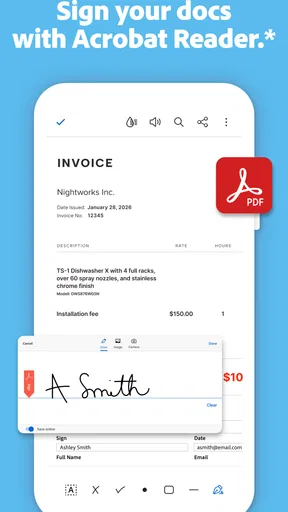
За студент, самонает специалист или човек, който от време на време трябва да изпрати подписан лист, безплатният старт е лесен за оправдаване. Ползата не идва от това да замените всяка офисна система, а от това да не отлагате дигитализирането на единични документи. Ако ежедневно обработвате големи количества хартия, имате строги изисквания към архивирането или ви трябва постоянен поток от еднакво сканирани страници, сравнете работния си процес с този на специализиран скенер и подходящ софтуер, преди да се установите на телефонно решение.
Който търси само бърза снимка, вероятно няма нужда от отделно приложение: камерата на телефона може да е достатъчна за неформална справка. Ако целта е четим PDF, няколко страници в правилен ред или текст, който после да намирате чрез търсене, специализираният подход на Adobe Scan е по-полезен. За сложни оформления, ръкописни бележки или критично точни копия обаче е по-разумно да проверите резултата внимателно, а понякога да изберете истински скенер или ръчно редактиране.
Като цяло, Adobe Scan AI PDF Scanner е изключително полезен инструмент за всеки, който се нуждае от лесен и ефективен начин за сканиране и управление на документи. С мощни функции като автоматично изчистване на фона и OCR, тази апликация прави преобразуването на физически документи в дигитален формат по-лесно от всякога.
И ако трябва да бъда честен, е доста удобно да имате всичко това на една ръка разстояние, без нуждата от истински скенер. Така че, ако търсите надежден и лесен за използване скенер за вашия смартфон, не се колебайте да изпробвате Adobe Scan. Ще се учудите колко безпроблемно може да бъде управлението на документи в дигитален свят.
Заключение
Предимства на Adobe Scan AI PDF Scanner, OCR
- Бързо и лесно сканиране на документи.
- Автоматично разпознаване на текст (OCR).
- Синхронизация с Adobe Cloud.
- Поддържа множество формати и размери.
- Интуитивен и лесен за използване интерфейс.
Недостатъци на Adobe Scan AI PDF Scanner, OCR
- Изисква интернет връзка за някои функции.
- Някои функции са платени.
- Понякога OCR не е перфектен.
- Големите документи може да забавят приложението.
- Някои потребители докладват за бъгове.
Други издания от Adobe
Вижте всички
Adobe Acrobat Reader: Edit PDF
Производителност4,7

Photoshop Express Photo Editor
Фотография4,5

Lightroom Photo & Video Editor
Фотография4,7

Adobe Express: AI Photo, Video
Изкуство и дизайн4,7
Подобни предложения в тази категория
Вижте всички
LinkedIn: Community & Network
LinkedIn4,3

Zoom Workplace
zoom.com4,0

Microsoft Teams
Microsoft Corporation4,5

Meta Business Suite
Meta Platforms, Inc.4,7

Webex Meetings
Cisco Systems, Inc.4,6

TeamViewer Remote Control
TeamViewer4,6
Може да харесате също
Вижте всички
Често задавани въпроси
Какво представлява Adobe Scan и за какво се използва?
Adobe Scan е приложение, което ви позволява да сканирате документи, разписки, бележки и дори визитки с вашето мобилно устройство. Чрез използването на оптична символна идентификация (OCR), приложението може да конвертира сканираните документи в текстови файлове, които са лесни за редактиране и споделяне.
Какви са основните функции на Adobe Scan?
Adobe Scan предлага функции като автоматично разпознаване на граници, корекции на перспективата и различни режими на сканиране. Освен това, приложението включва технология за оптична символна идентификация (OCR), която автоматично разпознава текст в сканираните документи и улеснява тяхното редактиране.
Как може да се използва OCR в Adobe Scan?
OCR технологията в Adobe Scan автоматично разпознава и конвертира текст от сканирани изображения в редактируем текст. Това улеснява потребителите в търсенето на информация в документите, както и в копирането и редактирането на текстовото съдържание директно от сканираните файлове.
Необходимо ли е да имам Adobe акаунт, за да използвам Adobe Scan?
Да, за да използвате напълно функциите на Adobe Scan, ще се нуждаете от безплатен Adobe ID. С този акаунт получавате достъп до облачните услуги на Adobe, което ви позволява да синхронизирате и съхранявате вашите сканирани документи в облака.
Може ли Adobe Scan да сканира документи на различни езици?
Да, Adobe Scan поддържа множество езици, когато става въпрос за OCR и разпознаване на текст. Това означава, че приложението може да сканира и разпознава текст на различни езици, което го прави изключително полезно за потребители, работещи с многоезични документи.
